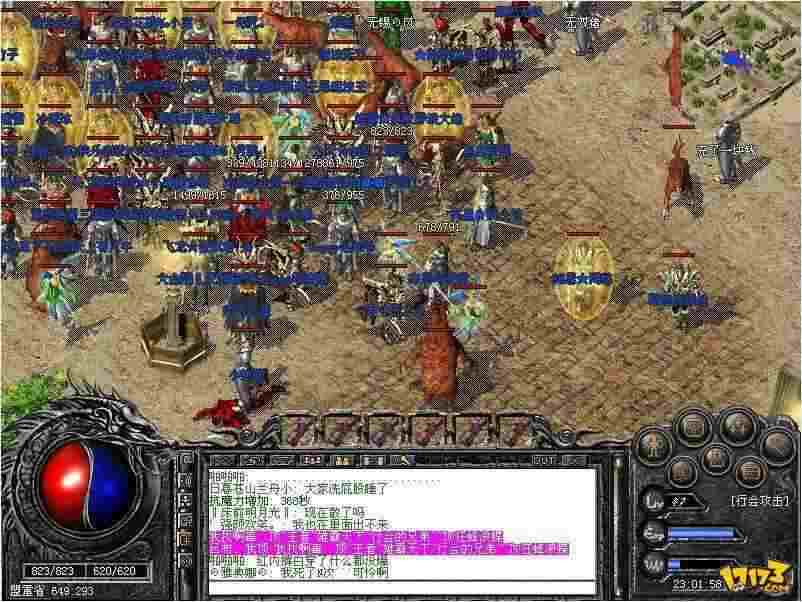
作为一名在玛法大陆闯荡了十几年的热血传奇老鸟,从最初的网吧集体开荒到如今在 Win10 系统上重温经典,最让我头疼的不是打不到屠龙宝刀,而是经常遇到窗口化游玩的憋屈感 —— 画面缩在屏幕中间一小块,别说看清远处的白野猪,就连技能键都得眯着眼找,于是 Win10 系统热血传奇怎么全屏就成了我和身边一众老伙计经常探讨的话题。毕竟对于传奇玩家来说,全屏的沉浸感不仅能提升操作精准度,更能找回当年在网吧盯着大屏厮杀的热血氛围,尤其是在攻沙巴克的关键时刻,窗口化的狭小视野很可能让自己错失关键操作,导致整个行会的努力付诸东流。
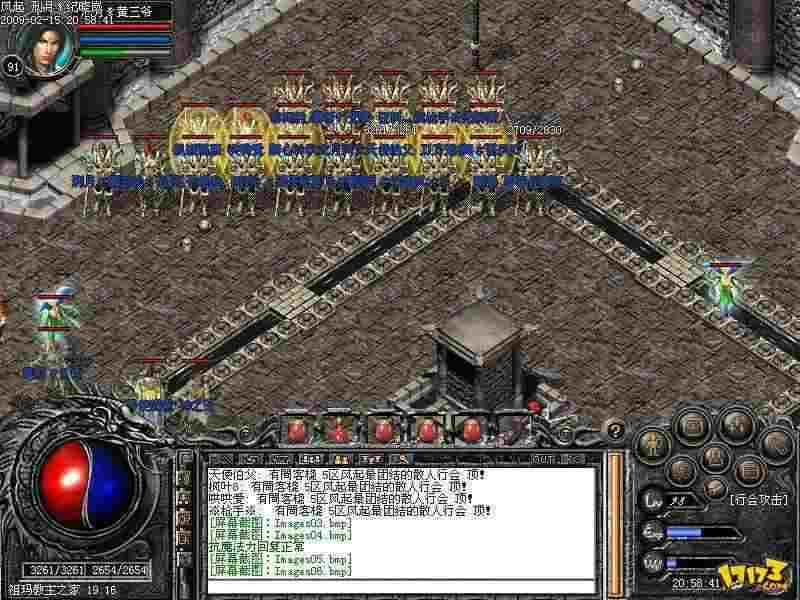
在摸索 Win10 系统热血传奇怎么全屏的过程中,我最先尝试的是 Win10 系统自带的显示设置调整,这也是多数新手会优先想到的路径,只不过老鸟都清楚这里面藏着不少容易踩的坑。首先可以右键点击桌面空白处,选择 “显示设置”,在 “缩放与布局” 板块中,先确认显示器的分辨率是否为推荐数值,很多时候传奇窗口无法全屏,就是因为系统缩放比例被调整到了 125% 或 150%,此时将缩放比例改为 100%,再重启游戏客户端,部分版本的传奇就能直接实现全屏。但这里要注意,有些高分辨率显示器强制 100% 缩放会导致桌面图标过小,这时候就需要权衡,我身边就有伙计为了传奇全屏把显示器分辨率降到 1080P,毕竟对老玩家来说,游戏体验远比桌面美观重要。另外,在显示设置的 “高级显示设置” 里,还能调整显示器的刷新率,将其匹配到游戏支持的频率,也能减少全屏后出现的画面撕裂问题,这是我踩过多次画面卡顿的坑后总结出的小技巧。
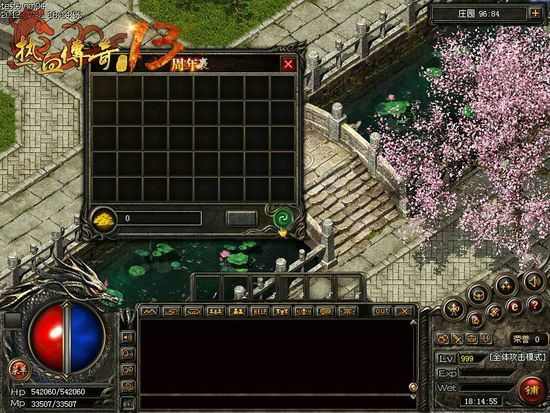
除了系统层面的设置,游戏客户端自身的配置选项也是解决 Win10 系统热血传奇怎么全屏问题的关键,不同版本的传奇客户端在设置入口上会有差异,这就需要老鸟的经验来帮新手避坑。多数官方怀旧版传奇在登录界面就有 “窗口 / 全屏” 的切换按钮,只不过这个按钮有时会被登录框遮挡,需要拖动登录框才能找到;而一些私服版本则会把全屏设置放在游戏内的 “系统设置” 里,进入游戏后按下 F12 呼出设置面板,在 “画面设置” 选项中勾选 “全屏模式”,再点击保存就能生效。但要注意,部分老版本私服客户端存在兼容性问题,即便勾选了全屏,也会出现画面拉伸变形的情况,这时候就需要在客户端安装目录找到配置文件,通常是名为 “config” 的.ini 格式文件,用记事本打开后找到 “ScreenMode” 字段,将其数值从 0 改为 1,保存后再启动游戏,就能解决拉伸问题,这个方法是我当年帮几十个伙计调试客户端时总结出的通用妙招。
对于一些顽固的传奇版本,系统和客户端设置都无法解决全屏问题,这时候就需要用到注册表修改的进阶方法,不过老鸟必须提醒大家,修改注册表有风险,操作前一定要备份。首先按下 Win+R 组合键打开运行窗口,输入 “regedit” 进入注册表编辑器,依次展开 “HKEY_CURRENT_USER\Software\”,找到对应传奇客户端的文件夹,不同版本的文件夹名称不同,通常会包含游戏名称或开发商缩写,找到后在右侧找到 “Windowed” 键值,将其数值数据改为 0,若没有该键值,就右键新建 DWORD(32 位)值,命名为 “Windowed” 并设置数值为 0。我当年第一次尝试这个方法时,因为找错了文件夹,导致其他软件的显示出现异常,后来才知道要先确认客户端的注册表路径,最好是在安装客户端时就留意注册表的写入提示,而且修改后一定要重启电脑,才能让设置生效,这也是解决 Win10 系统热血传奇怎么全屏的终极方案之一,只适合有一定电脑基础的玩家。
还有一种情况是,部分玩家的 Win10 系统安装了双显卡,独立显卡和集成显卡的切换会影响传奇的全屏显示,这也是很多新手容易忽略的点,作为老鸟,我也摸索出了对应的解决思路。右键点击传奇客户端的启动程序,选择 “图形处理器”,将其指定为 “高性能 NVIDIA 处理器”(不同显卡品牌名称略有差异),再勾选 “为此程序保存设置”,这样就能避免系统自动切换到集成显卡导致的显示异常。另外,对于一些极老的传奇版本,还可以在启动程序的 “兼容性” 选项卡中,勾选 “以兼容模式运行这个程序”,选择 Win7 或 XP 系统,同时勾选 “高 DPI 设置时禁用显示缩放”,这两个选项搭配使用,能解决大部分因系统兼容性导致的无法全屏问题,我曾用这个组合方法帮一个伙计解决了困扰他半个月的窗口化难题,当时他的客户端是 2003 年的原始版本,常规方法根本无效。
在解决 Win10 系统热血传奇怎么全屏的过程中,还会遇到全屏后出现黑边的情况,这是因为游戏分辨率和显示器比例不匹配,尤其是宽屏显示器,很容易出现上下黑边或左右黑边。针对这种情况,老鸟有个简单的小技巧,就是利用显卡驱动的自定义分辨率功能,以 NVIDIA 显卡为例,打开 NVIDIA 控制面板,进入 “显示” 板块的 “更改分辨率”,点击 “自定义”,创建一个和游戏原始分辨率比例一致的自定义分辨率,比如传奇经典的 4:3 比例,创建 1440×1080 的分辨率,再将显示器切换到该分辨率,启动游戏后就能实现无黑边全屏。AMD 显卡的操作逻辑类似,在显卡设置的 “显示” 选项中找到自定义分辨率即可,这个方法虽然需要多走几步,但能完美解决黑边问题,让画面铺满整个屏幕,找回当年的沉浸感。
还有些玩家会遇到全屏后画面卡顿、鼠标漂移的问题,这往往是后台程序干扰或驱动版本不兼容导致的,作为老鸟,我通常会建议先关闭后台的杀毒软件和不必要的启动程序,尤其是一些占用显存的软件,再检查显卡驱动是否为最新版本,不过要注意,部分新驱动对老游戏的兼容性反而不如旧版本,我就曾因为更新驱动导致传奇全屏后帧率骤降,后来回滚到旧版本才恢复正常。另外,游戏内的 “帧率限制” 设置也很关键,将帧率锁定在显示器的刷新率数值,能减少画面波动,提升全屏游玩的流畅度,这些细节虽然和全屏设置没有直接关联,但能让全屏后的游戏体验更上一层楼,毕竟解决了全屏问题却玩得卡顿,也违背了我们追求舒适体验的初衷。
最后要补充的是,市面上有一些第三方窗口化工具也能辅助实现 Win10 系统热血传奇怎么全屏的需求,比如一些游戏窗口管理软件,能强制将窗口化程序拉伸至全屏,不过这类工具良莠不齐,老鸟建议只选择口碑较好的老牌工具,避免下载到携带病毒的软件,而且使用前要关闭游戏的反作弊系统,防止被误判为违规操作。其实无论哪种方法,核心都是解决系统和游戏的兼容性问题,不同的传奇版本适合不同的方案,新手可以从系统设置和客户端设置开始尝试,逐步进阶到注册表和显卡驱动调整,只要耐心摸索,都能找到适合自己的全屏方式,重新在玛法大陆的大屏世界里,续写属于自己的传奇故事。