Win10 系统热血传奇全屏设置方法 实用实操攻略
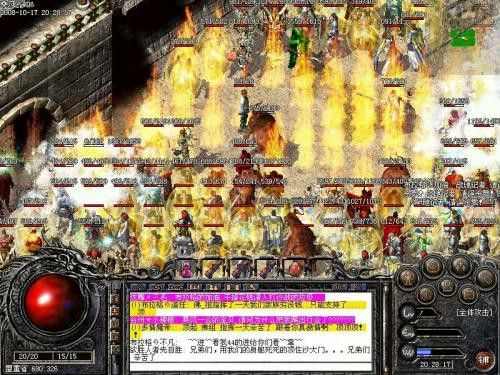
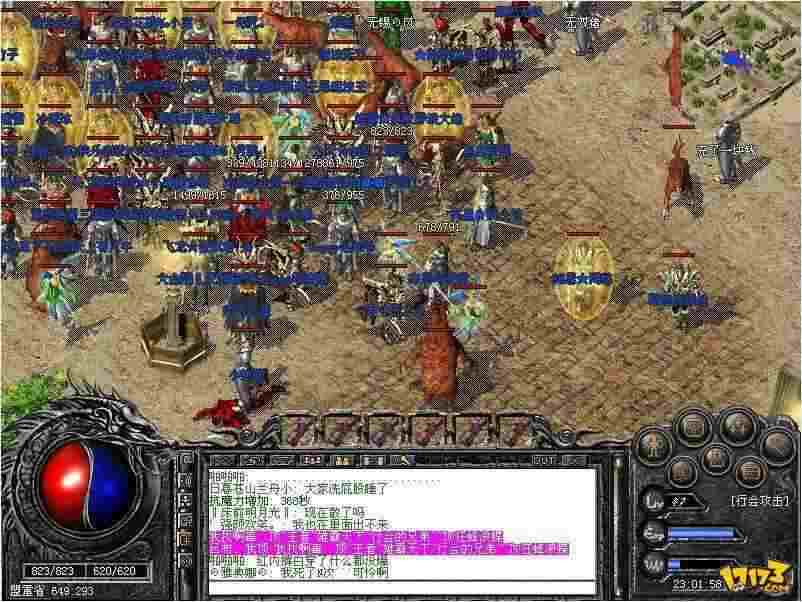
对于常年泡在热血传奇里的老鸟来说,Win10 系统带来的不仅是更稳定的运行环境,也藏着不少小麻烦,其中全屏显示的设置难题就是很多人都绕不开的坎,win10 热血传奇全屏怎么调也成了玩家社群里高频出现的提问。毕竟玩传奇讲究的就是沉浸式体验,小窗口模式下不仅视野受限,连砍怪抢装的爽感都要打折扣,尤其是那些习惯了大屏鏖战沙巴克的老玩家,更是对全屏显示有着执念。
先从最基础的游戏内设置入手,这是大多数玩家最先尝试的路径,毕竟不用借助外部工具,操作起来也更直接。首先要确保热血传奇客户端是正常启动的状态,进入游戏主界面后,找到系统设置选项,一般在界面的右上角或者通过快捷键可以调出。在设置面板里,会有显示模式的相关选项,其中就包含窗口模式和全屏模式的切换按钮,有些版本还会附带分辨率的选择。需要注意的是,要选择和自己电脑显示器分辨率匹配的参数,不然即便切换到全屏,也可能出现画面拉伸或者黑边的情况。不过不少老玩家会发现,有些版本的传奇在 Win10 系统下,游戏内的全屏按钮点击后并没有反应,这时候就需要用到其他方法来解决 win10 热血传奇全屏怎么调的问题。
要是游戏内设置没能解决问题,那就要考虑系统兼容性的影响,毕竟热血传奇的版本迭代早于 Win10,部分旧版本程序和新系统的适配会有偏差,这时候调整兼容性参数就能帮上大忙,也能为 win10 热血传奇全屏怎么调这个问题提供新的解题思路。首先找到热血传奇的客户端启动图标,右键点击图标打开属性面板,在属性里找到兼容性选项卡,勾选 “以兼容模式运行这个程序”,然后在下拉列表里选择合适的系统版本,比如 Windows XP 或者 Windows 7,这两个版本是传奇最适配的系统。同时还可以勾选 “高 DPI 设置时禁用显示缩放” 以及 “以管理员身份运行此程序”,这两个选项能进一步提升程序的适配性。设置完成后点击确定,再重新启动游戏,很多时候就能顺利切换到全屏模式了,这也是老鸟圈子里流传很广的一个实用技巧。
显卡驱动层面的调整是老鸟们常用的进阶方案,不同品牌的显卡有各自的控制中心,利用这些工具能更精准地把控显示模式。对于 NVIDIA 显卡的用户,可以在桌面空白处右键,打开 NVIDIA 控制面板,找到显示设置里的 “更改平板显示器缩放” 选项,选择 “使用 NVIDIA 缩放功能”,同时在 “调整桌面尺寸和位置” 中设置为 “全屏” 模式。而 AMD 显卡的用户则可以打开 Radeon 设置,在显示选项里找到缩放模式,将其调整为全屏适配。完成显卡层面的设置后,再启动热血传奇,结合游戏内的分辨率调整,就能让全屏显示的效果更完美。这种方法尤其适合那些电脑外接了不同尺寸显示器的玩家,能有效解决多屏环境下 win10 热血传奇全屏怎么调的适配难题。
当常规方法都失效时,注册表的微调就成了破局的关键,不过这个操作需要一定的谨慎度,毕竟涉及系统核心文件,新手玩家建议先备份注册表再动手。首先按下 Win+R 组合键调出运行窗口,输入 “regedit” 打开注册表编辑器,然后依次展开路径 “HKEY_CURRENT_USER\Software\ 热血传奇(不同版本可能名称有差异,可根据实际客户端名称查找)”,在对应的文件夹下找到显示相关的键值,比如 “ScreenMode”,将其数值数据修改为 “1”(一般 1 代表全屏,0 代表窗口),同时找到分辨率对应的键值,调整为和显示器一致的数值。修改完成后保存注册表并退出,重新启动游戏就能生效。需要提醒的是,不同私服或者改版客户端的注册表路径可能有差异,要是找不到对应键值,可以去游戏的安装目录查看配置文件,有些客户端会把显示设置保存在.ini 格式的配置文件里,直接修改文件里的参数也能达到同样的效果。
还有部分特殊情况,比如电脑硬件配置特殊或者游戏版本经过私人修改,这时候第三方显示调整工具就能派上用场,也能作为 win10 热血传奇全屏怎么调的补充方案。市面上有不少专门针对老游戏全屏适配的工具,这类工具的原理是通过强制拉伸或者适配分辨率来实现全屏显示,操作也比较简单,只需要先启动工具,再选择热血传奇的客户端程序,按照提示设置好全屏参数即可。不过在选择第三方工具时,要注意从正规渠道下载,避免携带恶意软件,老鸟们一般会优先选择玩家社群里口碑较好的工具,既安全又能保证效果。
完成全屏设置后,还有一些细节需要留意,这些小要点能让全屏体验更稳定,避免出现画面拉伸、卡顿等后续问题。首先要定期更新显卡驱动,新的驱动版本会优化对老游戏的适配性,减少全屏模式下的兼容性问题;其次不要同时开启过多的后台程序,尤其是占用显存较高的软件,不然会影响传奇全屏运行的流畅度;另外,要是遇到全屏后画面出现花屏或者闪烁的情况,可以尝试降低游戏的画质特效,虽然热血传奇的画质要求不高,但在 Win10 系统下,适当调低特效反而能提升全屏模式的稳定性。
不同版本的热血传奇在 Win10 上的全屏适配情况也有区别,官服和私服的设置逻辑会存在一定的差异,这也是解答 win10 热血传奇全屏怎么调时不能忽略的点。官服的客户端经过多次优化,对 Win10 的适配性相对更好,一般通过游戏内设置或者兼容性调整就能解决全屏问题;而私服由于版本多样,部分私人改版的客户端可能存在代码缺陷,需要结合注册表修改和第三方工具才能实现全屏。此外,复古版本和合击版本的显示设置也有细微差别,复古版本更依赖系统兼容性设置,合击版本则可以更多尝试显卡驱动层面的调整。老鸟们在帮新手解答问题时,也会先问清楚游戏版本,再针对性给出解决方案,这样能大大提升问题解决的效率。
在热血传奇的玩家社群里,关于 win10 热血传奇全屏怎么调的讨论从来没断过,很多老玩家还会分享自己踩过的坑,比如有些玩家盲目修改注册表导致系统出错,还有些人忽略了显示器的刷新率设置,导致全屏后出现画面撕裂的情况。其实只要按照从基础到进阶的顺序尝试方法,就能顺利解决问题,而且这些方法不仅适用于热血传奇,对其他老式端游的全屏适配也有一定的参考价值。对于老鸟来说,解决这类小问题本身也是游戏体验的一部分,毕竟能在 Win10 系统上流畅地以全屏模式征战玛法大陆,才是属于传奇玩家的专属快乐。